


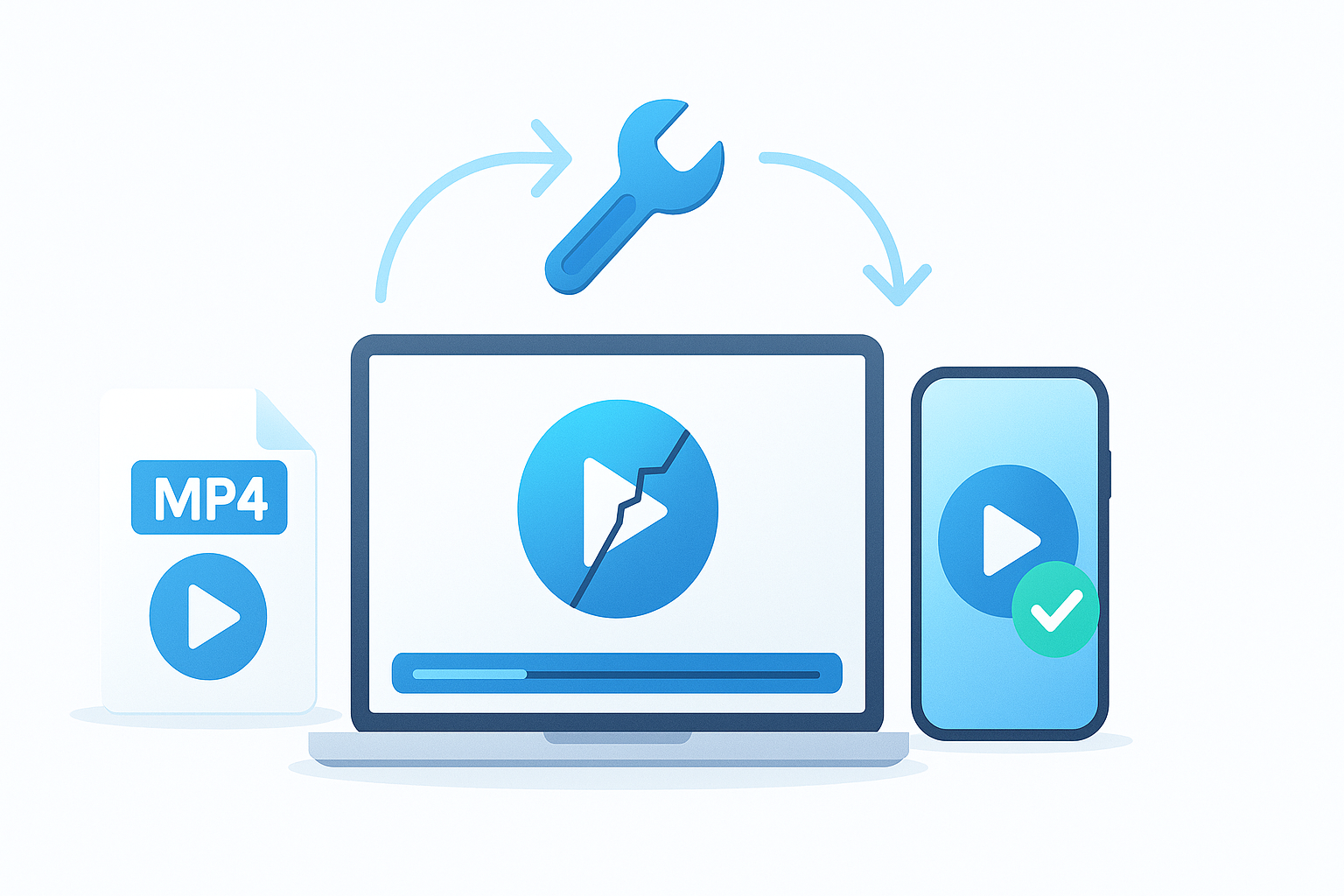
Se o seu arquivo MP4 não abrir, travar ou mostrar uma tela preta, não entre em pânico. A corrupção é comum e muitas vezes recuperável. Neste guia, você aprenderá como diagnosticar um arquivo MP4 corrompido e a maneira mais rápida de repará-lo.
Passo 1: Identifique o sintoma
Observe exatamente o que está falhando:
- O vídeo não abre de jeito nenhum
- O áudio toca, mas nenhum vídeo aparece
- A reprodução trava após alguns segundos
- Seu player mostra um erro “arquivo corrompido”
Passo 2: Verifique a transferência do arquivo
Operações de cópia interrompidas são uma das causas mais comuns de corrupção. Compare o tamanho do arquivo com a fonte original (cartão da câmera, telefone, drone ou SSD).
Passo 3: Teste em vários players
Experimente o VLC, QuickTime e outro player de desktop. Se um player abrir o arquivo, seu arquivo pode estar quase intacto e o problema pode ser suporte a codec, e não uma corrupção profunda.
Passo 4: Repare a estrutura do MP4
Quando os metadados ou dados de indexação estão danificados, a reprodução falha mesmo que grande parte dos dados de mídia ainda exista. VideoRepair.app foi criado para esse cenário exato: faça o upload do arquivo corrompido, execute o reparo e valide a reprodução rapidamente.
Passo 5: Previna corrupções futuras
- Nunca remova cartões SD durante a gravação
- Ejetar o armazenamento com segurança antes de desconectar
- Mantenha os níveis de bateria estáveis durante a captura
- Faça backup das filmagens em dois locais o mais rápido possível
Perguntas Frequentes
Um MP4 corrompido pode sempre ser consertado?
Nem sempre, mas muitos arquivos são recuperáveis quando o dano está nos cabeçalhos ou metadados.
A qualidade será reduzida após o reparo?
Em muitos casos, não há perda visível de qualidade ao reparar a estrutura em vez de reencodar.
Pronto para testar seu arquivo? Experimente VideoRepair.app.
Deixe um comentário