
Autor: publisher

  • Como prevenir a corrupção de vídeo durante a transferência

    Como prevenir a corrupção de vídeo durante a transferência

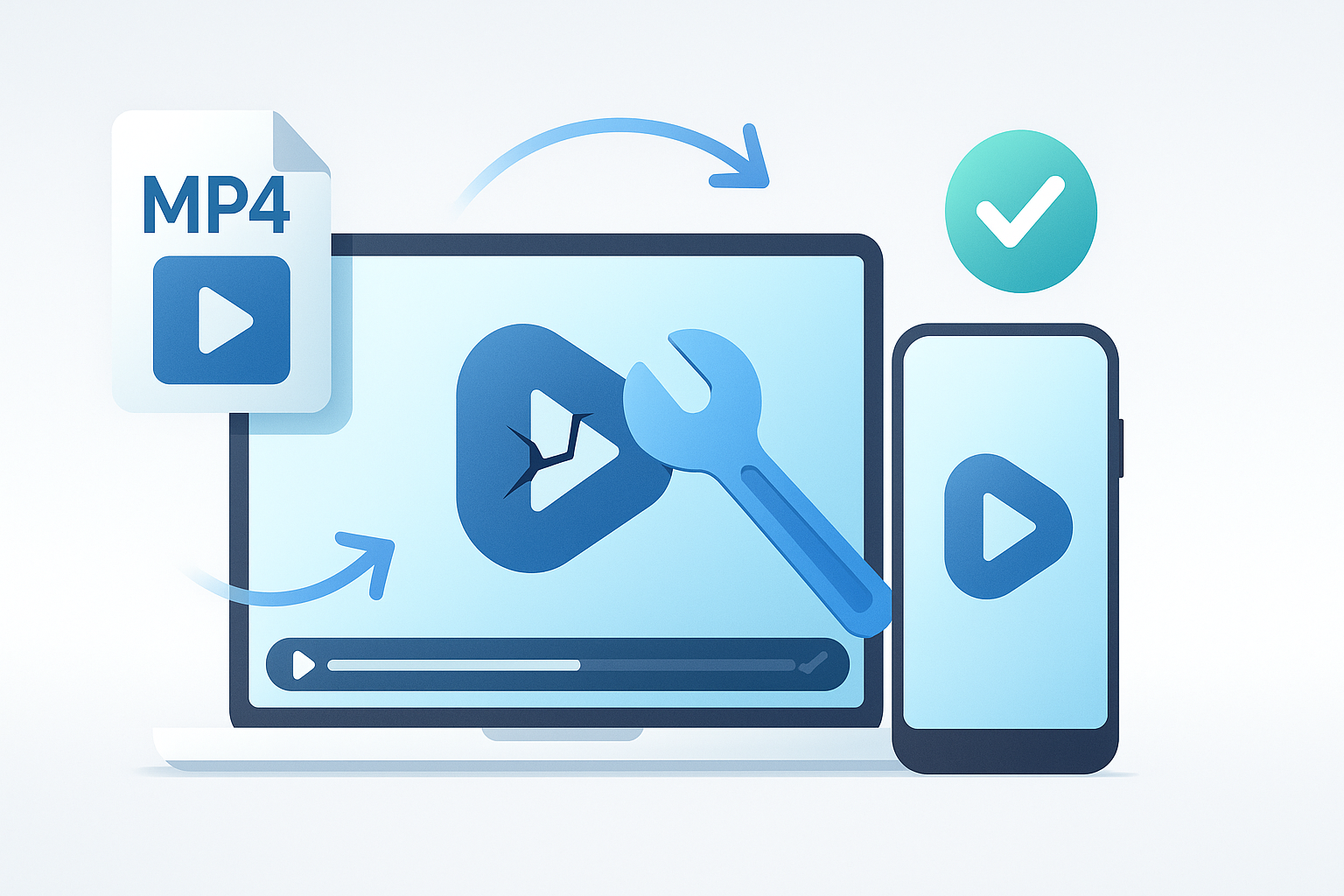
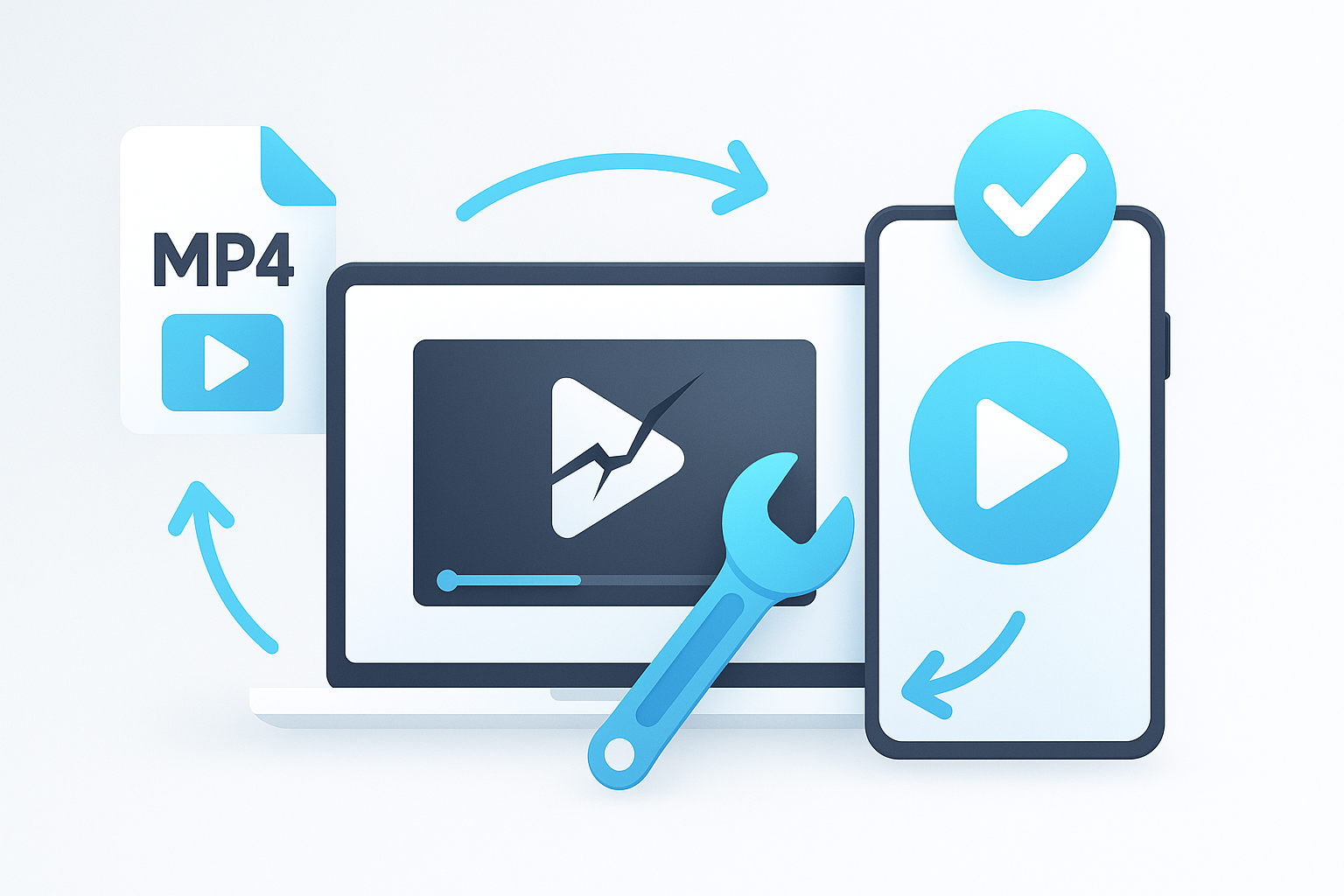
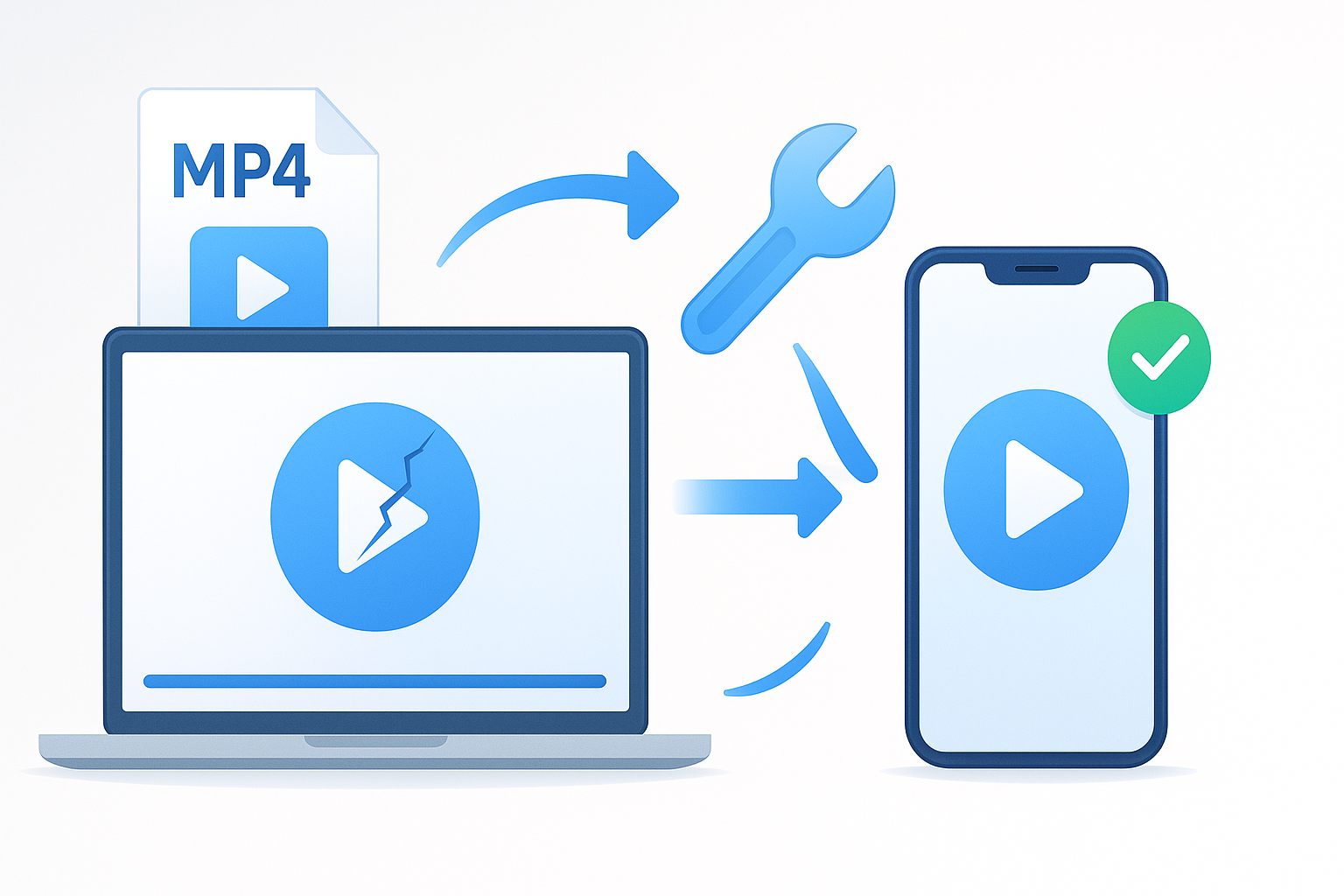
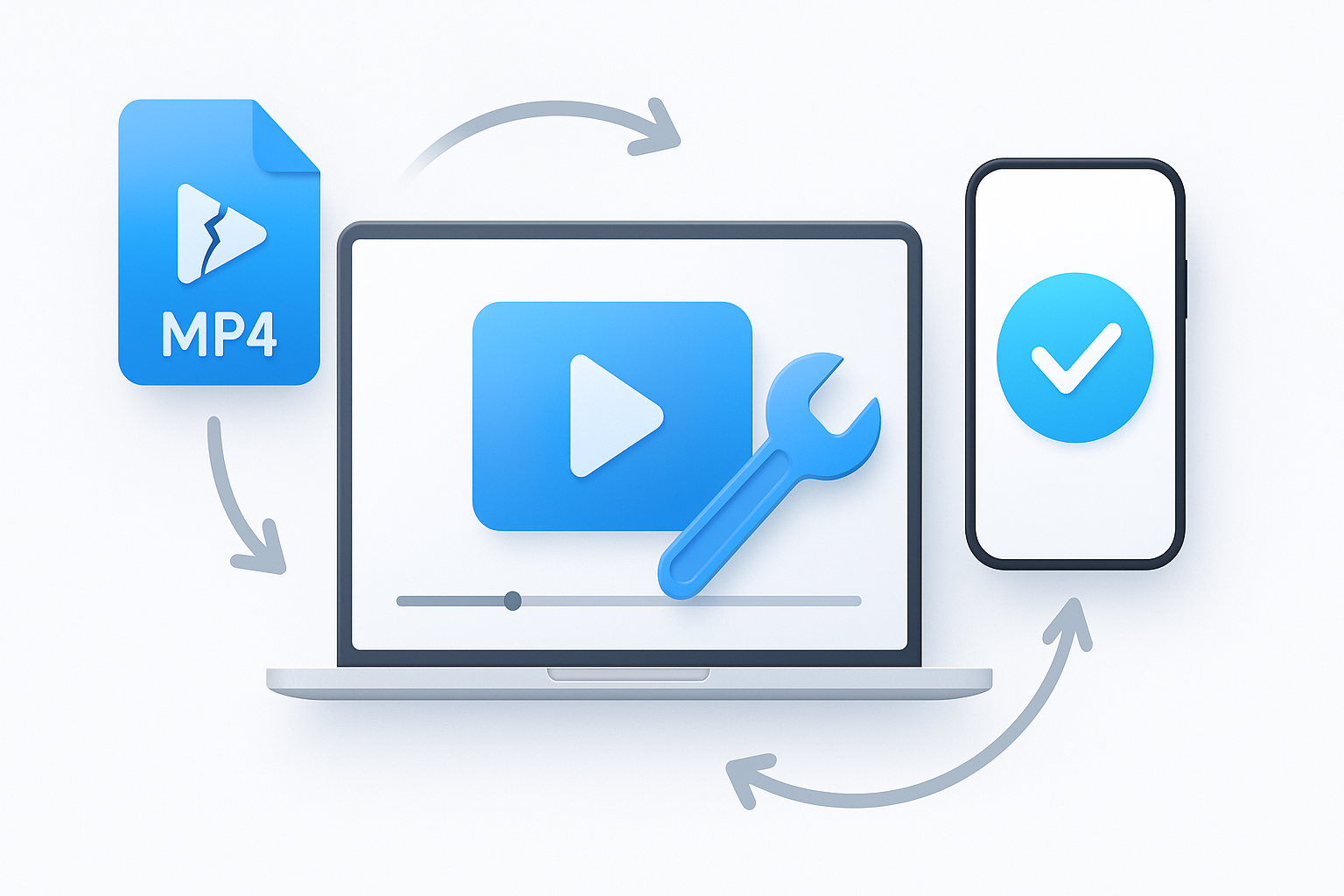
    Como prevenir a corrupção de vídeo durante a transferência — Fluxo de trabalho prático para recuperação após problemas de transferência de SD/câmera.

    Por que esse problema de vídeo acontece

    Os arquivos de vídeo podem ser corrompidos após uma transferência interrompida, erros de armazenamento, incompatibilidade de codec/conteiner ou gravação parcial do arquivo.

    Lista de verificação para diagnóstico rápido

    • Testar a reprodução em outro player/dispositivo
    • Verificar a consistência do tamanho do arquivo e extensão
    • Fazer uma cópia de trabalho antes das tentativas de reparo
    • Evitar modificar a fonte corrompida original

    Processo de reparo passo a passo

    • Criar um backup do arquivo
    • Executar uma passagem de reparo estrutural
    • Reconstruir os índices/metadados se necessário
    • Verificar a sincronização áudio/vídeo e depois exportar uma cópia estável

    Dicas de prevenção

    • Ejetar corretamente os cartões/discos
    • Usar mídias de armazenamento confiáveis
    • Evitar quedas de rede durante as transferências
    • Manter um backup da fonte original não modificada

    CTA: Experimente o VideoRepair gratuitamente

  • O VLC pode reparar arquivos de vídeo corrompidos? Teste completo

    O VLC pode reparar arquivos de vídeo corrompidos? Teste completo

    O VLC pode reparar arquivos de vídeo corrompidos? Teste completo — Comparação lado a lado (velocidade, taxa de sucesso, dificuldade técnica).

    Por que esse problema de vídeo acontece

    Os arquivos de vídeo podem ser corrompidos após uma transferência interrompida, erros de armazenamento, incompatibilidade de codec/conteiner ou gravação parcial do arquivo.

    Lista de verificação rápida para diagnóstico

    • Testar a reprodução em outro player/dispositivo
    • Verificar a consistência do tamanho do arquivo e extensão
    • Fazer uma cópia de trabalho antes das tentativas de reparo
    • Evitar modificar a fonte corrompida original

    Processo de reparo passo a passo

    • Criar um backup do arquivo
    • Iniciar uma passagem de reparo estrutural
    • Reconstruir os índices/metadados se necessário
    • Verificar a sincronização áudio/vídeo e depois exportar uma cópia estável

    Dicas de prevenção

    • Ejetar corretamente os cartões/discos
    • Usar mídias de armazenamento confiáveis
    • Evitar cortes de rede durante transferências
    • Manter um backup da fonte não modificada

    CTA: Experimente o VideoRepair gratuitamente

  • Melhor maneira de consertar vídeos que param em 50%

    Melhor maneira de consertar vídeos que param em 50%

    Melhor maneira de consertar vídeos que param em 50% — Comparação lado a lado (velocidade, taxa de sucesso, dificuldade técnica).

    Por que esse problema de vídeo acontece

    Os arquivos de vídeo podem ser corrompidos após uma transferência interrompida, erros de armazenamento, incompatibilidade de codec/conteiner ou gravação parcial do arquivo.

    Lista de verificação para diagnóstico rápido

    • Testar a reprodução em outro player/dispositivo
    • Verificar a consistência do tamanho do arquivo e extensão
    • Fazer uma cópia de trabalho antes das tentativas de reparo
    • Evitar modificar a fonte corrompida original

    Processo de reparo passo a passo

    • Criar um backup do arquivo
    • Iniciar uma passagem de reparo estrutural
    • Reconstruir os índices/metadados se necessário
    • Verificar a sincronização áudio/vídeo e então exportar uma cópia estável

    Dicas de prevenção

    • Ejetar corretamente os cartões/discos
    • Usar mídias de armazenamento confiáveis
    • Evitar cortes de rede durante as transferências
    • Manter um backup da fonte não modificada

    CTA: Experimente o VideoRepair gratuitamente
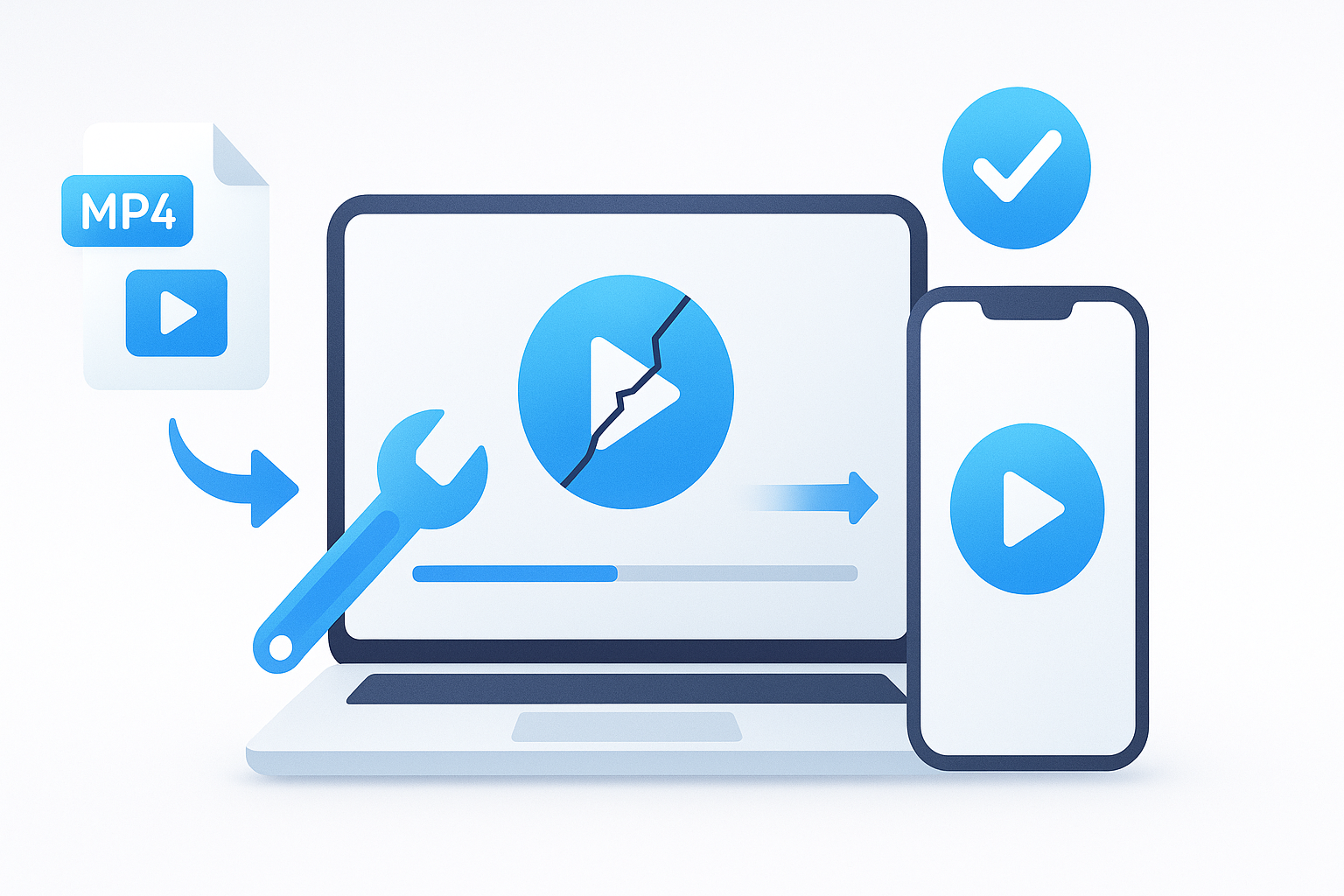
  • Reparar filmagens de drone DJI com erros de reprodução

    Reparar filmagens de drone DJI com erros de reprodução

    Reparar filmagens de drone DJI com erros de reprodução — Fluxo de trabalho prático de recuperação após problemas de transferência do cartão SD/câmera.

    Por que esse problema de vídeo acontece

    Os arquivos de vídeo podem ser corrompidos após uma transferência interrompida, erros de armazenamento, incompatibilidade de codec/conteiner ou gravação parcial do arquivo.

    Lista de verificação para diagnóstico rápido

    • Testar a reprodução em outro player/dispositivo
    • Verificar a consistência do tamanho do arquivo e extensão
    • Fazer uma cópia de trabalho antes das tentativas de reparo
    • Evitar modificar a fonte original corrompida

    Processo de reparo passo a passo

    • Criar um backup do arquivo
    • Executar uma passagem de reparo estrutural
    • Reconstruir os índices/metadados se necessário
    • Verificar a sincronização áudio/vídeo e exportar uma cópia estável

    Dicas de prevenção

    • Ejetar corretamente os cartões/discos
    • Usar mídias de armazenamento confiáveis
    • Evitar cortes de rede durante as transferências
    • Manter um backup da fonte não modificada

    CTA: Experimente o VideoRepair gratuitamente

  • Recuperar vídeos de gravações em cartão SD danificado

    Recuperar vídeos de gravações em cartão SD danificado

    Recupere vídeos de gravações em cartão SD danificado — Fluxo de trabalho prático de recuperação após problemas de transferência de SD/câmera.

    Por que esse problema de vídeo acontece

    Os arquivos de vídeo podem ser corrompidos após uma transferência interrompida, erros de armazenamento, incompatibilidade de codec/conteiner ou gravação parcial do arquivo.

    Lista de verificação para diagnóstico rápido

    • Testar a reprodução em outro leitor/aparelho
    • Verificar a consistência do tamanho do arquivo e extensão
    • Fazer uma cópia de trabalho antes das tentativas de reparo
    • Evitar modificar a fonte corrompida original

    Processo de reparo passo a passo

    • Criar um backup do arquivo
    • Iniciar uma passagem de reparo estrutural
    • Reconstruir os índices/metadados se necessário
    • Verificar a sincronização áudio/vídeo e depois exportar uma cópia estável

    Dicas de prevenção

    • Ejetar corretamente os cartões/discos
    • Usar mídias de armazenamento confiáveis
    • Evitar cortes de rede durante as transferências
    • Manter um backup da fonte não modificada

    CTA: Experimente o VideoRepair gratuitamente

  • Corrigir vídeo com tela preta e apenas áudio

    Corrigir vídeo com tela preta e apenas áudio

    Corrigir vídeo com tela preta e apenas áudio — Árvore de solução de problemas para problemas de ausência de som e sincronização.

    Por que esse problema de vídeo acontece

    Os arquivos de vídeo podem ser corrompidos após uma transferência interrompida, erros de armazenamento, incompatibilidade de codec/conteiner ou gravação parcial do arquivo.

    Lista de verificação rápida de diagnóstico

    • Testar a reprodução em outro player/dispositivo
    • Verificar a consistência do tamanho do arquivo e extensão
    • Fazer uma cópia de trabalho antes das tentativas de reparo
    • Evitar modificar a fonte corrompida original

    Processo de reparo passo a passo

    • Criar um backup do arquivo
    • Iniciar uma passagem de reparo estrutural
    • Reconstruir os índices/metadados se necessário
    • Verificar a sincronização áudio/vídeo e depois exportar uma cópia estável

    Dicas de prevenção

    • Ejetar corretamente cartões/discos
    • Usar mídias de armazenamento confiáveis
    • Evitar cortes de rede durante transferências
    • Manter um backup da fonte não modificada

    CTA: Experimente o VideoRepair gratuitamente
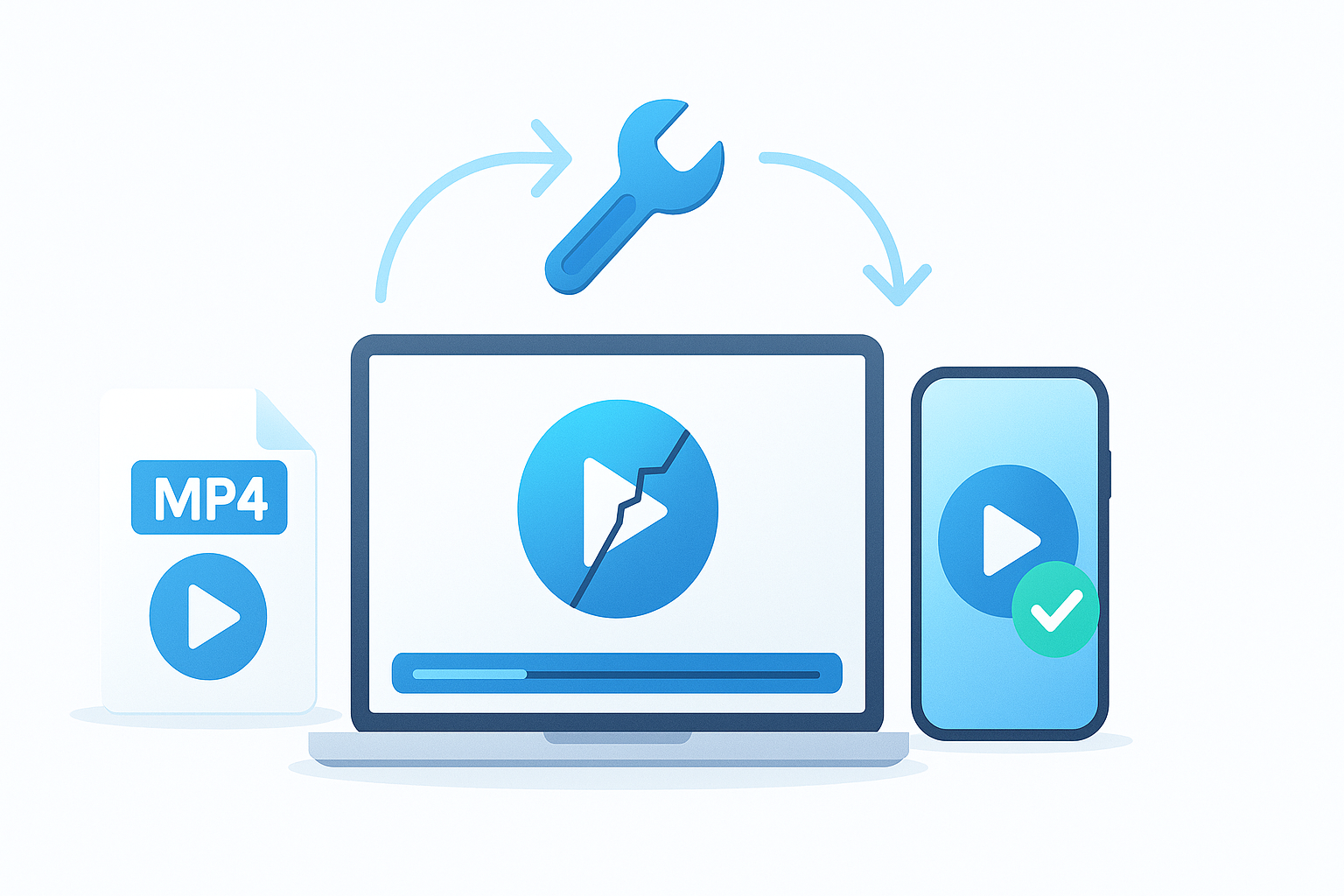
  • Como Corrigir um Arquivo MP4 Corrompido (Passo a Passo)

    Como Corrigir um Arquivo MP4 Corrompido (Passo a Passo)

    Se o seu arquivo MP4 não abrir, travar ou mostrar uma tela preta, não entre em pânico. A corrupção é comum e muitas vezes recuperável. Neste guia, você aprenderá como diagnosticar um arquivo MP4 corrompido e a maneira mais rápida de repará-lo.

    Passo 1: Identifique o sintoma

    Observe exatamente o que está falhando:

    • O vídeo não abre de jeito nenhum
    • O áudio toca, mas nenhum vídeo aparece
    • A reprodução trava após alguns segundos
    • Seu player mostra um erro “arquivo corrompido”

    Passo 2: Verifique a transferência do arquivo

    Operações de cópia interrompidas são uma das causas mais comuns de corrupção. Compare o tamanho do arquivo com a fonte original (cartão da câmera, telefone, drone ou SSD).

    Passo 3: Teste em vários players

    Experimente o VLC, QuickTime e outro player de desktop. Se um player abrir o arquivo, seu arquivo pode estar quase intacto e o problema pode ser suporte a codec, e não uma corrupção profunda.

    Passo 4: Repare a estrutura do MP4

    Quando os metadados ou dados de indexação estão danificados, a reprodução falha mesmo que grande parte dos dados de mídia ainda exista. VideoRepair.app foi criado para esse cenário exato: faça o upload do arquivo corrompido, execute o reparo e valide a reprodução rapidamente.

    Passo 5: Previna corrupções futuras

    • Nunca remova cartões SD durante a gravação
    • Ejetar o armazenamento com segurança antes de desconectar
    • Mantenha os níveis de bateria estáveis durante a captura
    • Faça backup das filmagens em dois locais o mais rápido possível

    Perguntas Frequentes

    Um MP4 corrompido pode sempre ser consertado?
    Nem sempre, mas muitos arquivos são recuperáveis quando o dano está nos cabeçalhos ou metadados.

    A qualidade será reduzida após o reparo?
    Em muitos casos, não há perda visível de qualidade ao reparar a estrutura em vez de reencodar.

    Pronto para testar seu arquivo? Experimente VideoRepair.app.

  • Arquivo de vídeo não reproduzível após transferência (GoPro/Drone/SD)

    Arquivo de vídeo não reproduzível após transferência (GoPro/Drone/SD)

    Arquivo de vídeo não reproduzível após transferência (GoPro/Drone/SD) — Fluxo de trabalho prático para recuperação após problemas na transferência de SD/câmera.

    Por que esse problema de vídeo acontece

    Arquivos de vídeo podem ficar corrompidos devido a transferências interrompidas, erros de armazenamento, incompatibilidade de codec/container ou gravações parciais do arquivo.

    Lista rápida de diagnóstico

    • Teste a reprodução em outro player/dispositivo
    • Verifique a consistência do tamanho e da extensão do arquivo
    • Tente uma cópia duplicada antes de tentar reparar
    • Evite editar a fonte original corrompida

    Fluxo de trabalho passo a passo para reparo

    • Crie um backup do arquivo
    • Execute uma passagem de reparo estrutural
    • Reconstrua índices/metadados se necessário
    • Valide a sincronização áudio/vídeo e exporte uma cópia estável

    Dicas de prevenção

    • Ejetar cartões/drives com segurança
    • Use mídias de armazenamento confiáveis
    • Evite interrupções de rede durante a transferência
    • Mantenha um backup da fonte original intacta

  • Corrigir vídeo sem som ou áudio fora de sincronização

    Corrigir vídeo sem som ou áudio fora de sincronização

    Corrigir vídeo sem som ou áudio fora de sincronia — Árvore de solução de problemas para questões de ausência de som e sincronização.

    Por que esse problema de vídeo acontece

    Arquivos de vídeo podem ficar corrompidos devido a transferências interrompidas, erros de armazenamento, incompatibilidade de codec/container ou gravações parciais do arquivo.

    Lista rápida de diagnóstico

    • Teste a reprodução em outro player/dispositivo
    • Verifique a consistência do tamanho e extensão do arquivo
    • Tente uma cópia duplicada antes de tentar reparar
    • Evite editar a fonte original corrompida

    Fluxo de trabalho passo a passo para reparo

    • Crie um backup do arquivo
    • Execute uma passagem de reparo estrutural
    • Reconstrua índices/metadados se necessário
    • Valide a sincronização áudio/vídeo e exporte uma cópia estável

    Dicas de prevenção

    • Ejetar cartões/drives com segurança
    • Use mídias de armazenamento confiáveis
    • Evite interrupções de rede durante a transferência
    • Mantenha um backup da fonte original intacta

  • Reparar arquivos de vídeo corrompidos no iPhone/Android

    Reparar arquivos de vídeo corrompidos no iPhone/Android

    Repare arquivos de vídeo corrompidos no iPhone/Android — Guia mobile-first para casos de corrupção em iPhone/Android.

    Por que esse problema de vídeo acontece

    Arquivos de vídeo podem ficar corrompidos devido a transferências interrompidas, erros de armazenamento, incompatibilidade de codec/container ou gravações parciais do arquivo.

    Lista rápida de diagnóstico

    • Teste a reprodução em outro player/dispositivo
    • Verifique a consistência do tamanho e da extensão do arquivo
    • Tente uma cópia duplicada antes de tentar reparar
    • Evite editar a fonte original corrompida

    Fluxo de trabalho passo a passo para reparo

    • Crie um backup do arquivo
    • Execute uma passagem de reparo estrutural
    • Reconstrua índices/metadados se necessário
    • Valide a sincronização áudio/vídeo e exporte uma cópia estável

    Dicas de prevenção

    • Ejetar cartões/drives com segurança
    • Use mídias de armazenamento confiáveis
    • Evite interrupções de rede durante a transferência
    • Mantenha um backup da fonte original intacto

    CTA: Experimente o VideoRepair gratuitamente