


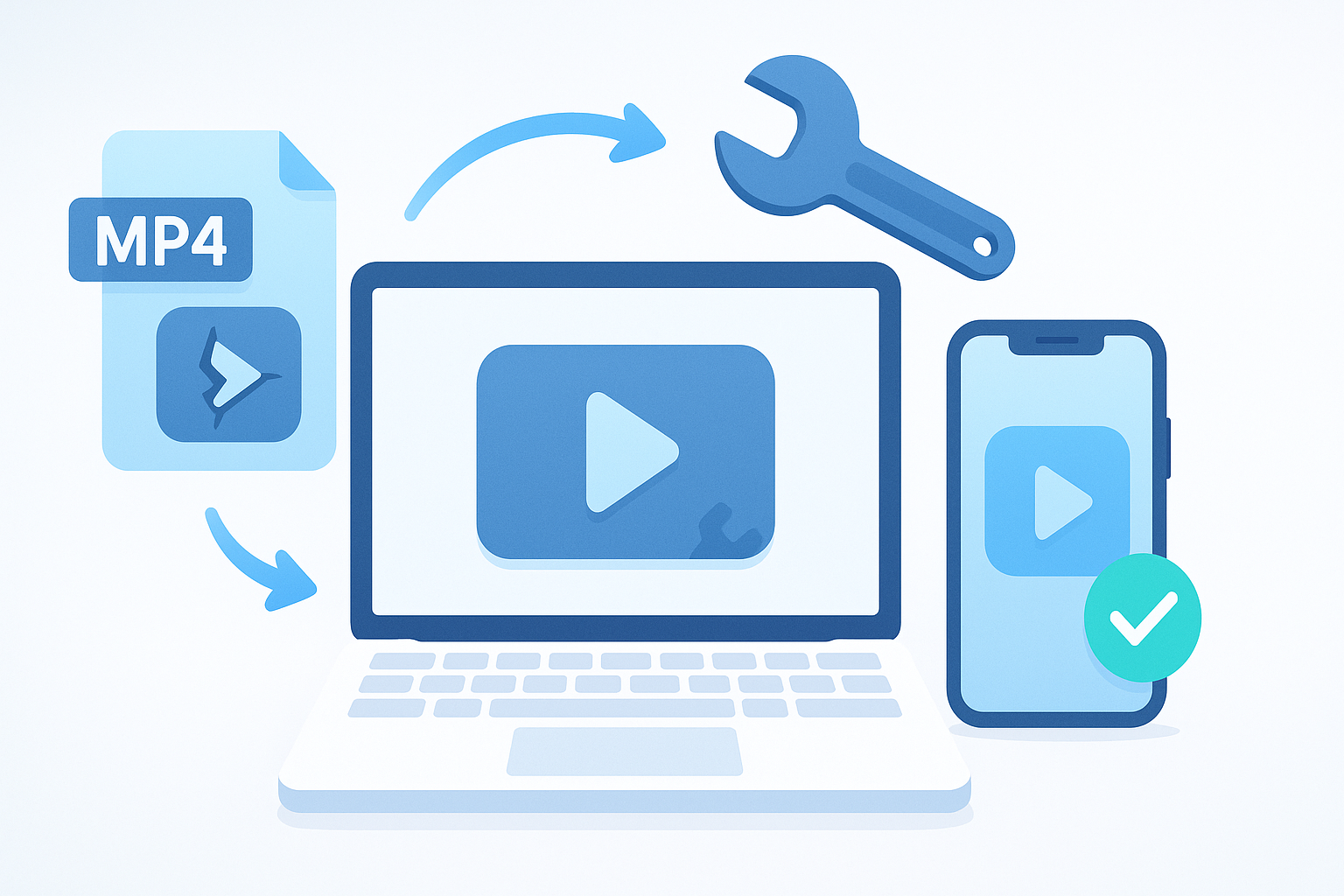
Si votre fichier MP4 ne s’ouvre pas, se fige ou affiche un écran noir, ne paniquez pas. La corruption est courante et souvent réparable. Dans ce guide, vous apprendrez à diagnostiquer un fichier MP4 corrompu et la méthode la plus rapide pour le réparer.
Étape 1 : Identifier le symptôme
Observez précisément ce qui ne fonctionne pas :
- La vidéo ne s’ouvre pas du tout
- L’audio fonctionne, mais aucune image vidéo n’apparaît
- La lecture se fige après quelques secondes
- Votre lecteur affiche une erreur « fichier corrompu »
Étape 2 : Vérifier le transfert du fichier
Les opérations de copie interrompues sont l’une des causes les plus fréquentes de corruption. Comparez la taille du fichier avec celle de la source originale (carte de caméra, téléphone, drone ou SSD).
Étape 3 : Tester avec plusieurs lecteurs
Essayez VLC, QuickTime et un autre lecteur de bureau. Si un lecteur ouvre le fichier, il est probable que votre fichier soit en grande partie intact et que le problème soit lié au support du codec plutôt qu’à une corruption profonde.
Étape 4 : Réparer la structure du MP4
Lorsque les métadonnées ou les données d’indexation sont endommagées, la lecture est interrompue même si une grande partie des données médias existe encore. VideoRepair.app est conçu pour ce scénario précis : téléchargez le fichier endommagé, lancez la réparation et validez rapidement la lecture.
Étape 5 : Prévenir les corruptions futures
- Ne retirez jamais les cartes SD pendant l’enregistrement
- Éjectez toujours le stockage en toute sécurité avant de le débrancher
- Maintenez un niveau de batterie stable pendant la capture
- Sauvegardez les séquences sur deux emplacements dès que possible
FAQ
Un MP4 corrompu peut-il toujours être réparé ?
Pas toujours, mais de nombreux fichiers sont récupérables lorsque les dommages concernent les en-têtes ou les métadonnées.
La qualité sera-t-elle réduite après la réparation ?
Dans de nombreux cas, aucune perte de qualité visible ne survient lorsqu’on répare la structure plutôt que de réencoder.
Prêt à tester votre fichier ? Essayez VideoRepair.app.
Laisser un commentaire