Catégorie : Uncategorized

  • How to prevent video corruption during transfer

    How to prevent video corruption during transfer

    How to prevent video corruption during transfer — Practical recovery workflow after SD/camera transfer problems.

    Pourquoi ce problème vidéo arrive

    Les fichiers vidéo peuvent être corrompus après un transfert interrompu, des erreurs de stockage, une incompatibilité codec/conteneur ou une écriture partielle du fichier.

    Checklist de diagnostic rapide

    • Tester la lecture sur un autre lecteur/appareil
    • Vérifier la cohérence taille de fichier et extension
    • Faire une copie de travail avant les tentatives de réparation
    • Éviter de modifier la source corrompue originale

    Processus de réparation étape par étape

    • Créer une sauvegarde du fichier
    • Lancer un passage de réparation structurelle
    • Reconstruire les index/métadonnées si nécessaire
    • Vérifier la synchro audio/vidéo puis exporter une copie stable

    Conseils de prévention

    • Éjecter correctement les cartes/disques
    • Utiliser des supports de stockage fiables
    • Éviter les coupures réseau pendant les transferts
    • Conserver une sauvegarde source non modifiée

    CTA: Try VideoRepair for free

  • Can VLC repair broken video files? Full test

    Can VLC repair broken video files? Full test

    Can VLC repair broken video files? Full test — Side-by-side comparison (speed, success rate, technical difficulty).

    Pourquoi ce problème vidéo arrive

    Les fichiers vidéo peuvent être corrompus après un transfert interrompu, des erreurs de stockage, une incompatibilité codec/conteneur ou une écriture partielle du fichier.

    Checklist de diagnostic rapide

    • Tester la lecture sur un autre lecteur/appareil
    • Vérifier la cohérence taille de fichier et extension
    • Faire une copie de travail avant les tentatives de réparation
    • Éviter de modifier la source corrompue originale

    Processus de réparation étape par étape

    • Créer une sauvegarde du fichier
    • Lancer un passage de réparation structurelle
    • Reconstruire les index/métadonnées si nécessaire
    • Vérifier la synchro audio/vidéo puis exporter une copie stable

    Conseils de prévention

    • Éjecter correctement les cartes/disques
    • Utiliser des supports de stockage fiables
    • Éviter les coupures réseau pendant les transferts
    • Conserver une sauvegarde source non modifiée

    CTA: Try VideoRepair for free

  • Best way to fix videos that stop at 50%

    Best way to fix videos that stop at 50%

    Best way to fix videos that stop at 50% — Side-by-side comparison (speed, success rate, technical difficulty).

    Pourquoi ce problème vidéo arrive

    Les fichiers vidéo peuvent être corrompus après un transfert interrompu, des erreurs de stockage, une incompatibilité codec/conteneur ou une écriture partielle du fichier.

    Checklist de diagnostic rapide

    • Tester la lecture sur un autre lecteur/appareil
    • Vérifier la cohérence taille de fichier et extension
    • Faire une copie de travail avant les tentatives de réparation
    • Éviter de modifier la source corrompue originale

    Processus de réparation étape par étape

    • Créer une sauvegarde du fichier
    • Lancer un passage de réparation structurelle
    • Reconstruire les index/métadonnées si nécessaire
    • Vérifier la synchro audio/vidéo puis exporter une copie stable

    Conseils de prévention

    • Éjecter correctement les cartes/disques
    • Utiliser des supports de stockage fiables
    • Éviter les coupures réseau pendant les transferts
    • Conserver une sauvegarde source non modifiée

    CTA: Try VideoRepair for free

  • Repair DJI drone footage with playback errors

    Repair DJI drone footage with playback errors

    Repair DJI drone footage with playback errors — Practical recovery workflow after SD/camera transfer problems.

    Pourquoi ce problème vidéo arrive

    Les fichiers vidéo peuvent être corrompus après un transfert interrompu, des erreurs de stockage, une incompatibilité codec/conteneur ou une écriture partielle du fichier.

    Checklist de diagnostic rapide

    • Tester la lecture sur un autre lecteur/appareil
    • Vérifier la cohérence taille de fichier et extension
    • Faire une copie de travail avant les tentatives de réparation
    • Éviter de modifier la source corrompue originale

    Processus de réparation étape par étape

    • Créer une sauvegarde du fichier
    • Lancer un passage de réparation structurelle
    • Reconstruire les index/métadonnées si nécessaire
    • Vérifier la synchro audio/vidéo puis exporter une copie stable

    Conseils de prévention

    • Éjecter correctement les cartes/disques
    • Utiliser des supports de stockage fiables
    • Éviter les coupures réseau pendant les transferts
    • Conserver une sauvegarde source non modifiée

    CTA: Try VideoRepair for free

  • Recover videos from damaged SD card recordings

    Recover videos from damaged SD card recordings

    Recover videos from damaged SD card recordings — Practical recovery workflow after SD/camera transfer problems.

    Pourquoi ce problème vidéo arrive

    Les fichiers vidéo peuvent être corrompus après un transfert interrompu, des erreurs de stockage, une incompatibilité codec/conteneur ou une écriture partielle du fichier.

    Checklist de diagnostic rapide

    • Tester la lecture sur un autre lecteur/appareil
    • Vérifier la cohérence taille de fichier et extension
    • Faire une copie de travail avant les tentatives de réparation
    • Éviter de modifier la source corrompue originale

    Processus de réparation étape par étape

    • Créer une sauvegarde du fichier
    • Lancer un passage de réparation structurelle
    • Reconstruire les index/métadonnées si nécessaire
    • Vérifier la synchro audio/vidéo puis exporter une copie stable

    Conseils de prévention

    • Éjecter correctement les cartes/disques
    • Utiliser des supports de stockage fiables
    • Éviter les coupures réseau pendant les transferts
    • Conserver une sauvegarde source non modifiée

    CTA: Try VideoRepair for free

  • Fix black screen video with audio only

    Fix black screen video with audio only

    Fix black screen video with audio only — Troubleshooting tree for no-sound and sync issues.

    Pourquoi ce problème vidéo arrive

    Les fichiers vidéo peuvent être corrompus après un transfert interrompu, des erreurs de stockage, une incompatibilité codec/conteneur ou une écriture partielle du fichier.

    Checklist de diagnostic rapide

    • Tester la lecture sur un autre lecteur/appareil
    • Vérifier la cohérence taille de fichier et extension
    • Faire une copie de travail avant les tentatives de réparation
    • Éviter de modifier la source corrompue originale

    Processus de réparation étape par étape

    • Créer une sauvegarde du fichier
    • Lancer un passage de réparation structurelle
    • Reconstruire les index/métadonnées si nécessaire
    • Vérifier la synchro audio/vidéo puis exporter une copie stable

    Conseils de prévention

    • Éjecter correctement les cartes/disques
    • Utiliser des supports de stockage fiables
    • Éviter les coupures réseau pendant les transferts
    • Conserver une sauvegarde source non modifiée

    CTA: Try VideoRepair for free

  • Comment réparer un fichier MP4 corrompu (étape par étape)

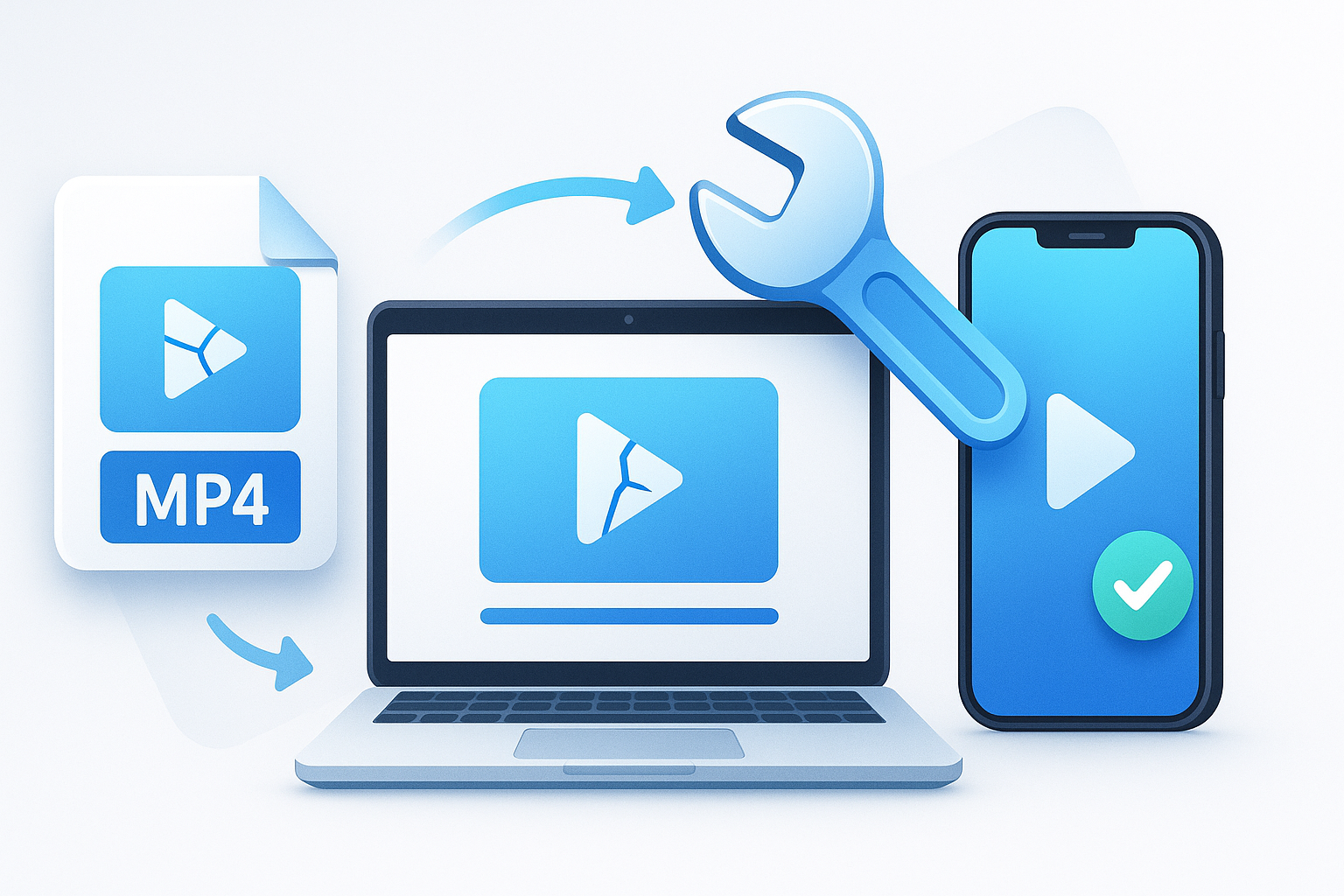
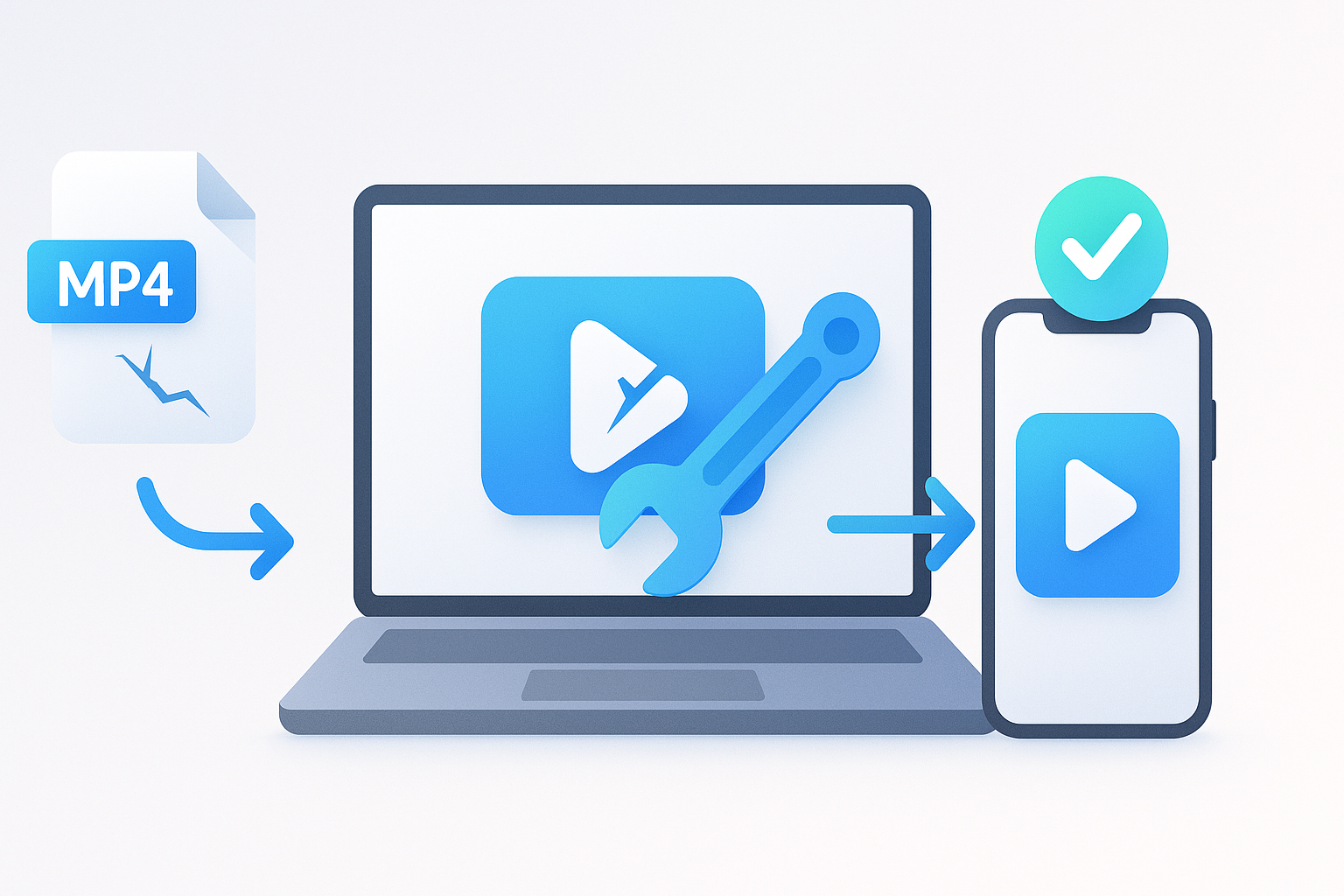
    Comment réparer un fichier MP4 corrompu (étape par étape)

    Si votre fichier MP4 ne s’ouvre pas, se fige ou affiche un écran noir, ne paniquez pas. La corruption est courante et souvent réparable. Dans ce guide, vous apprendrez à diagnostiquer un fichier MP4 corrompu et la méthode la plus rapide pour le réparer.

    Étape 1 : Identifier le symptôme

    Observez précisément ce qui ne fonctionne pas :

    • La vidéo ne s’ouvre pas du tout
    • L’audio fonctionne, mais aucune image vidéo n’apparaît
    • La lecture se fige après quelques secondes
    • Votre lecteur affiche une erreur « fichier corrompu »

    Étape 2 : Vérifier le transfert du fichier

    Les opérations de copie interrompues sont l’une des causes les plus fréquentes de corruption. Comparez la taille du fichier avec celle de la source originale (carte de caméra, téléphone, drone ou SSD).

    Étape 3 : Tester avec plusieurs lecteurs

    Essayez VLC, QuickTime et un autre lecteur de bureau. Si un lecteur ouvre le fichier, il est probable que votre fichier soit en grande partie intact et que le problème soit lié au support du codec plutôt qu’à une corruption profonde.

    Étape 4 : Réparer la structure du MP4

    Lorsque les métadonnées ou les données d’indexation sont endommagées, la lecture est interrompue même si une grande partie des données médias existe encore. VideoRepair.app est conçu pour ce scénario précis : téléchargez le fichier endommagé, lancez la réparation et validez rapidement la lecture.

    Étape 5 : Prévenir les corruptions futures

    • Ne retirez jamais les cartes SD pendant l’enregistrement
    • Éjectez toujours le stockage en toute sécurité avant de le débrancher
    • Maintenez un niveau de batterie stable pendant la capture
    • Sauvegardez les séquences sur deux emplacements dès que possible

    FAQ

    Un MP4 corrompu peut-il toujours être réparé ?
    Pas toujours, mais de nombreux fichiers sont récupérables lorsque les dommages concernent les en-têtes ou les métadonnées.

    La qualité sera-t-elle réduite après la réparation ?
    Dans de nombreux cas, aucune perte de qualité visible ne survient lorsqu’on répare la structure plutôt que de réencoder.

    Prêt à tester votre fichier ? Essayez VideoRepair.app.

  • Fichier vidéo illisible après transfert (GoPro/Drone/SD)

    Fichier vidéo illisible après transfert (GoPro/Drone/SD)

    Fichier vidéo illisible après transfert (GoPro/Drone/SD) — Flux de travail pratique de récupération après des problèmes de transfert SD/caméra.

    Pourquoi ce problème vidéo survient

    Les fichiers vidéo peuvent être corrompus en raison de transferts interrompus, d’erreurs de stockage, d’incompatibilités codec/conteneur ou d’écritures partielles de fichiers.

    Liste de contrôle rapide pour le diagnostic

    • Tester la lecture sur un autre lecteur/appareil
    • Vérifier la cohérence de la taille et de l’extension du fichier
    • Essayer une copie dupliquée avant toute tentative de réparation
    • Éviter de modifier la source corrompue originale

    Flux de travail de réparation étape par étape

    • Créer une sauvegarde du fichier
    • Effectuer une passe de réparation structurelle
    • Reconstruire les index/métadonnées si nécessaire
    • Valider la synchronisation audio/vidéo et exporter une copie stable

    Conseils de prévention

    • Éjecter les cartes/lecteurs en toute sécurité
    • Utiliser des supports de stockage fiables
    • Éviter les interruptions réseau pendant le transfert
    • Conserver une sauvegarde source intacte

  • Réparer une vidéo sans son ou avec un décalage audio

    Réparer une vidéo sans son ou avec un décalage audio

    Réparer une vidéo sans son ou avec un décalage audio — Arbre de dépannage pour les problèmes de son absent et de synchronisation.

    Pourquoi ce problème vidéo survient

    Les fichiers vidéo peuvent être corrompus à cause de transferts interrompus, d’erreurs de stockage, d’incompatibilités codec/conteneur ou d’écritures partielles du fichier.

    Liste de contrôle pour un diagnostic rapide

    • Tester la lecture sur un autre lecteur/appareil
    • Vérifier la cohérence de la taille et de l’extension du fichier
    • Essayer une copie dupliquée avant toute tentative de réparation
    • Éviter de modifier la source corrompue originale

    Processus de réparation étape par étape

    • Créer une sauvegarde du fichier
    • Effectuer une passe de réparation structurelle
    • Reconstruire les index/métadonnées si nécessaire
    • Valider la synchronisation audio/vidéo et exporter une copie stable

    Conseils de prévention

    • Éjecter les cartes/lecteurs en toute sécurité
    • Utiliser des supports de stockage fiables
    • Éviter les interruptions réseau pendant le transfert
    • Conserver une sauvegarde source intacte

  • Réparer les fichiers vidéo corrompus iPhone/Android

    Réparer les fichiers vidéo corrompus iPhone/Android

    Réparez les fichiers vidéo corrompus iPhone/Android — Guide mobile-first pour les cas de corruption sur iPhone/Android.

    Pourquoi ce problème vidéo survient

    Les fichiers vidéo peuvent être corrompus à cause de transferts interrompus, d’erreurs de stockage, d’incompatibilité codec/conteneur ou d’écritures partielles du fichier.

    Liste de contrôle rapide pour le diagnostic

    • Testez la lecture sur un autre lecteur/appareil
    • Vérifiez la cohérence de la taille et de l’extension du fichier
    • Essayez une copie dupliquée avant toute tentative de réparation
    • Évitez de modifier la source corrompue originale

    Processus de réparation étape par étape

    • Créez une sauvegarde du fichier
    • Effectuez une passe de réparation structurelle
    • Reconstruisez les index/métadonnées si nécessaire
    • Validez la synchronisation audio/vidéo et exportez une copie stable

    Conseils de prévention

    • Éjectez les cartes/lecteurs en toute sécurité
    • Utilisez des supports de stockage fiables
    • Évitez les interruptions réseau pendant le transfert
    • Conservez une sauvegarde source intacte

    CTA : Essayez VideoRepair gratuitement