
Autor: publisher

  • Cómo prevenir la corrupción de videos durante la transferencia

    Cómo prevenir la corrupción de videos durante la transferencia

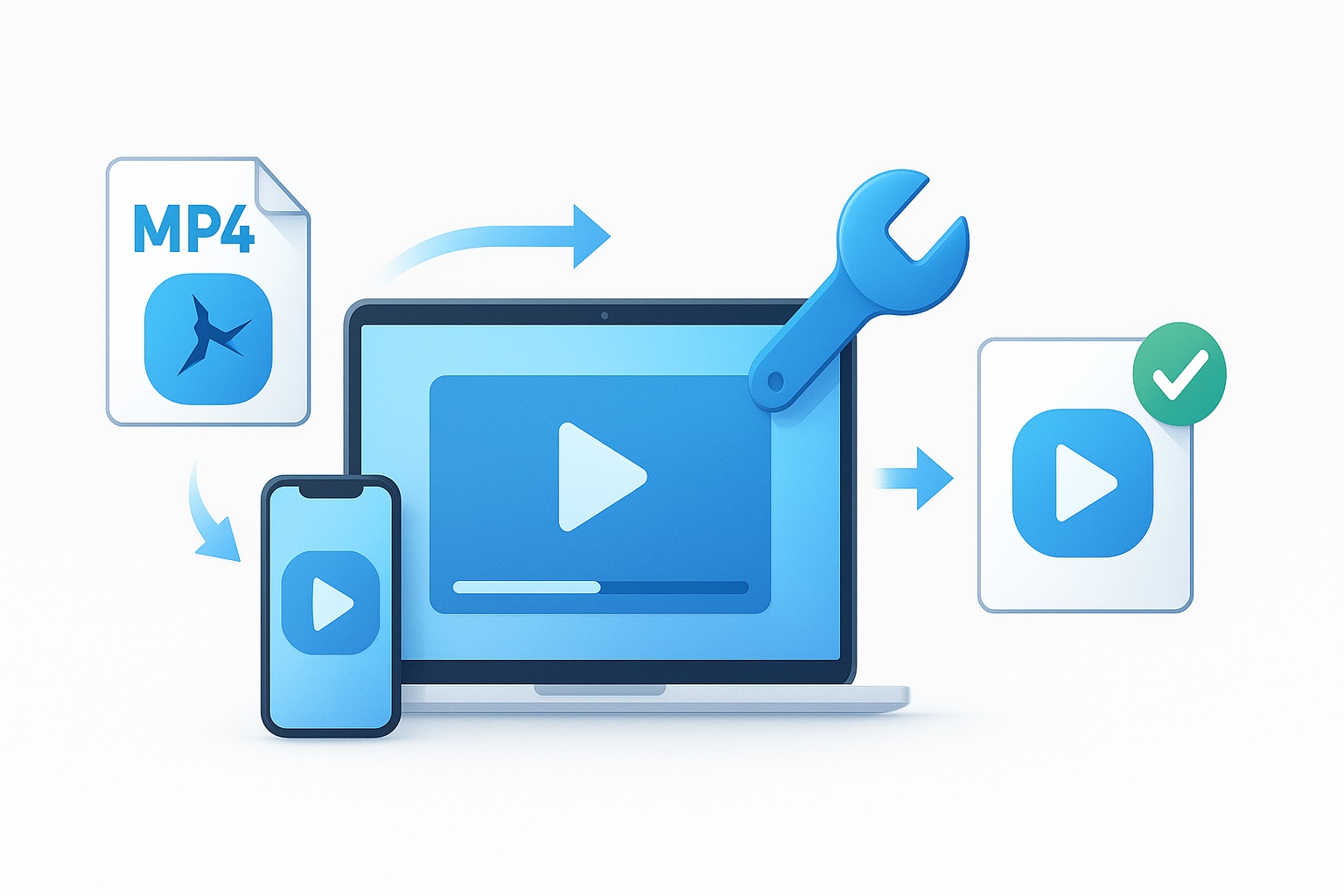
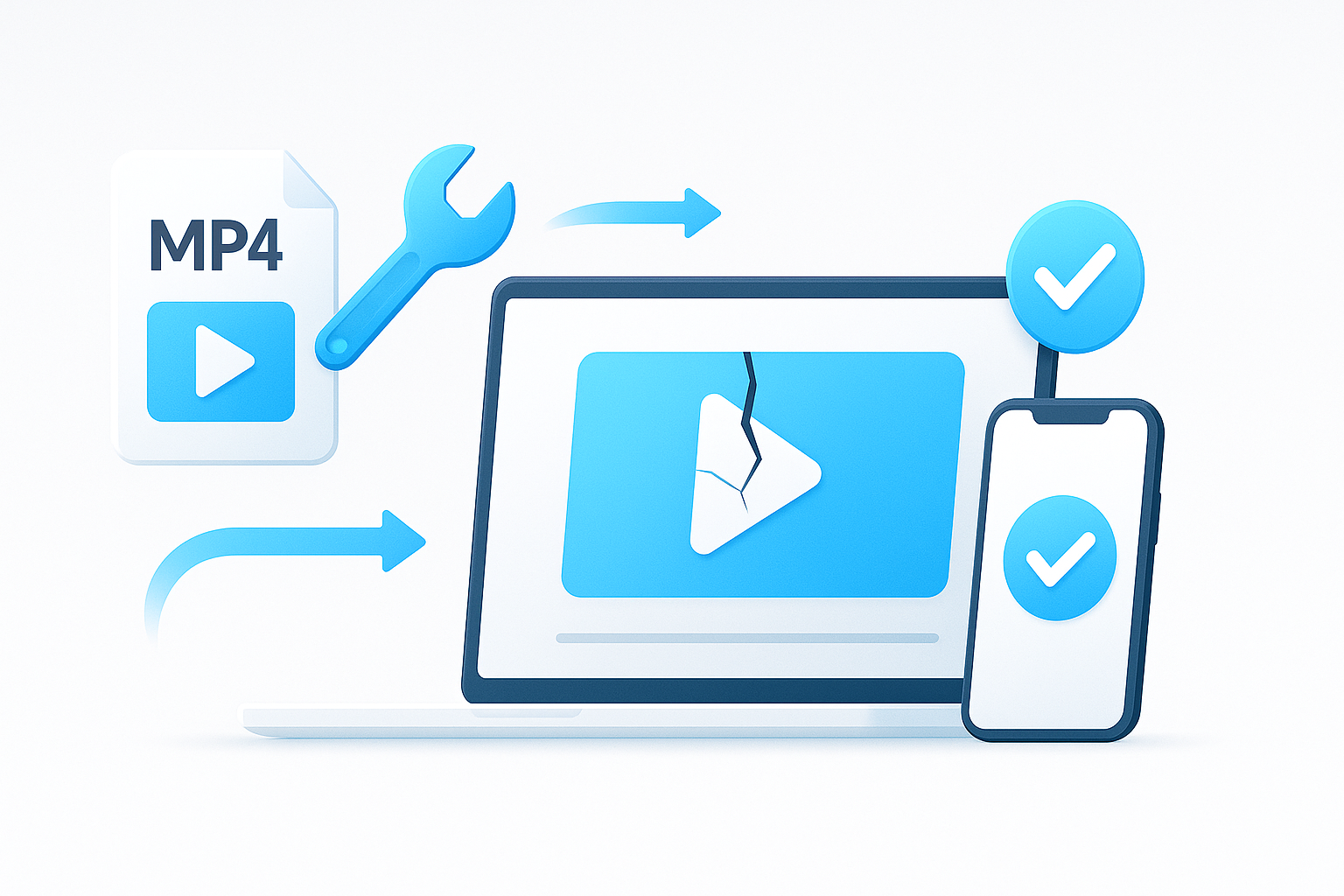
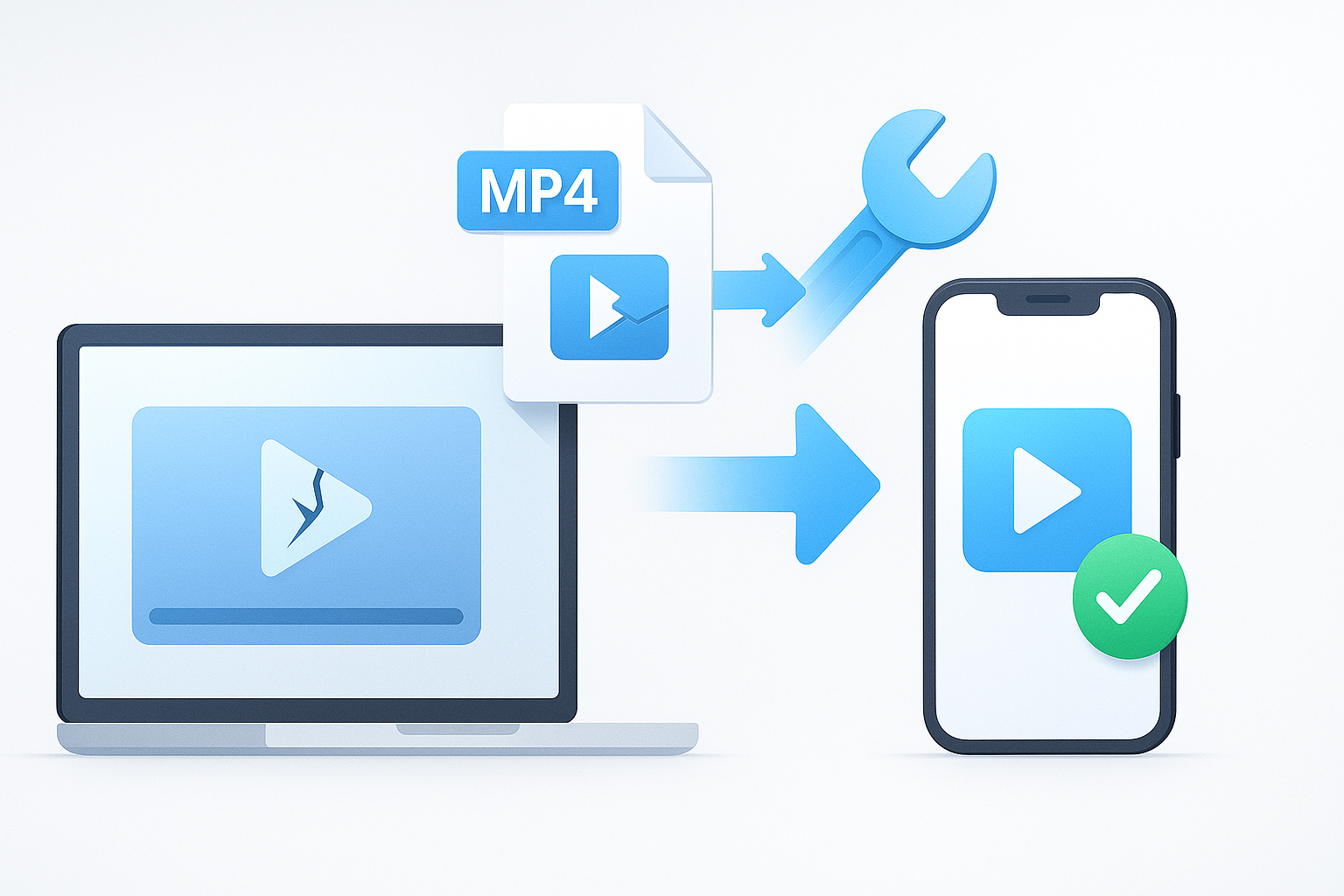
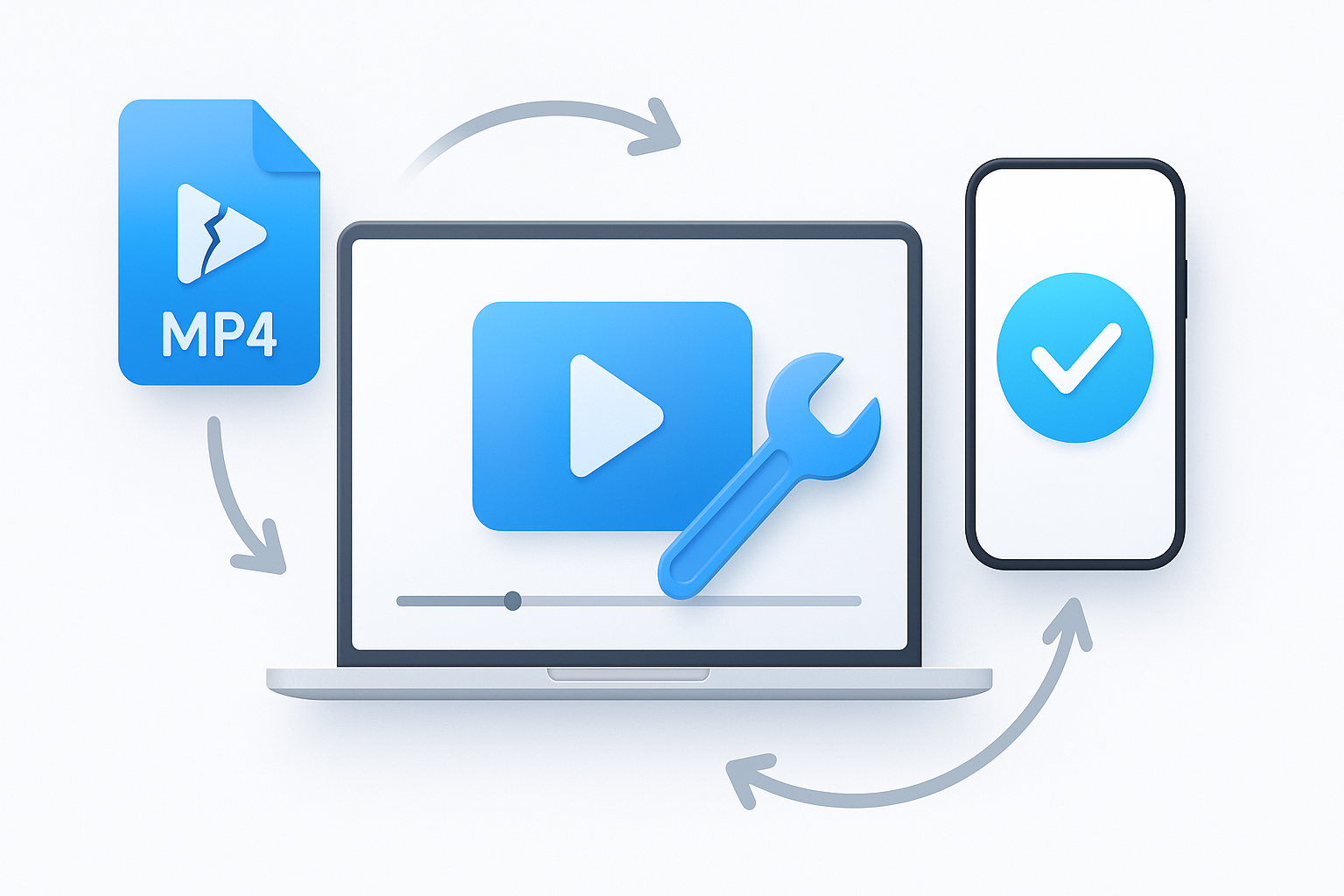
    Cómo prevenir la corrupción de videos durante la transferencia — Flujo de trabajo práctico para la recuperación tras problemas de transferencia desde SD/cámara.

    Por qué ocurre este problema con los videos

    Los archivos de video pueden corromperse después de una transferencia interrumpida, errores de almacenamiento, incompatibilidad de códec/contenedor o una escritura parcial del archivo.

    Lista de verificación para diagnóstico rápido

    • Probar la reproducción en otro reproductor/dispositivo
    • Verificar la coherencia entre el tamaño del archivo y la extensión
    • Hacer una copia de trabajo antes de intentar reparaciones
    • Evitar modificar la fuente original corrupta

    Proceso de reparación paso a paso

    • Crear una copia de seguridad del archivo
    • Iniciar un proceso de reparación estructural
    • Reconstruir los índices/metadatos si es necesario
    • Verificar la sincronización audio/video y luego exportar una copia estable

    Consejos de prevención

    • Expulsar correctamente las tarjetas/discos
    • Usar soportes de almacenamiento confiables
    • Evitar cortes de red durante las transferencias
    • Mantener una copia de seguridad de la fuente sin modificar

    CTA: Prueba VideoRepair gratis
  • ¿Puede VLC reparar archivos de video dañados? Prueba completa

    ¿Puede VLC reparar archivos de video dañados? Prueba completa

    ¿Puede VLC reparar archivos de video dañados? Prueba completa — Comparación lado a lado (velocidad, tasa de éxito, dificultad técnica).

    Por qué ocurre este problema de video

    Los archivos de video pueden corromperse tras una transferencia interrumpida, errores de almacenamiento, incompatibilidad de códec/contenedor o una escritura parcial del archivo.

    Lista de verificación para diagnóstico rápido

    • Probar la reproducción en otro reproductor/dispositivo
    • Verificar la coherencia entre el tamaño del archivo y la extensión
    • Hacer una copia de trabajo antes de intentar reparaciones
    • Evitar modificar la fuente original corrupta

    Proceso de reparación paso a paso

    • Crear una copia de seguridad del archivo
    • Iniciar un proceso de reparación estructural
    • Reconstruir los índices/metadatos si es necesario
    • Verificar la sincronización audio/video y luego exportar una copia estable

    Consejos de prevención

    • Expulsar correctamente las tarjetas/discos
    • Usar soportes de almacenamiento confiables
    • Evitar cortes de red durante las transferencias
    • Mantener una copia de seguridad de la fuente sin modificar

    CTA: Prueba VideoRepair gratis
  • La mejor manera de reparar videos que se detienen al 50%

    La mejor manera de reparar videos que se detienen al 50%

    La mejor manera de reparar videos que se detienen al 50% — Comparación lado a lado (velocidad, tasa de éxito, dificultad técnica).

    Por qué ocurre este problema con el video

    Los archivos de video pueden corromperse después de una transferencia interrumpida, errores de almacenamiento, incompatibilidad de códec/contenedor o una escritura parcial del archivo.

    Lista de verificación para diagnóstico rápido

    • Probar la reproducción en otro reproductor/dispositivo
    • Verificar la coherencia entre el tamaño del archivo y la extensión
    • Hacer una copia de trabajo antes de intentar reparaciones
    • Evitar modificar la fuente original corrupta

    Proceso de reparación paso a paso

    • Crear una copia de seguridad del archivo
    • Iniciar un proceso de reparación estructural
    • Reconstruir los índices/metadatos si es necesario
    • Verificar la sincronización audio/video y luego exportar una copia estable

    Consejos de prevención

    • Expulsar correctamente las tarjetas/discos
    • Usar medios de almacenamiento confiables
    • Evitar cortes de red durante las transferencias
    • Mantener una copia de seguridad de la fuente sin modificar

    CTA: Prueba VideoRepair gratis
  • Reparar metraje de drones DJI con errores de reproducción

    Reparar metraje de drones DJI con errores de reproducción

    Repara metraje de drones DJI con errores de reproducción — Flujo de trabajo práctico para recuperación tras problemas de transferencia desde SD/cámara.

    Por qué ocurre este problema de video

    Los archivos de video pueden corromperse tras una transferencia interrumpida, errores de almacenamiento, incompatibilidad de códec/contenedor o una escritura parcial del archivo.

    Lista de verificación para diagnóstico rápido

    • Probar la reproducción en otro reproductor/dispositivo
    • Verificar la coherencia entre tamaño de archivo y extensión
    • Hacer una copia de trabajo antes de intentar reparaciones
    • Evitar modificar la fuente original corrupta

    Proceso de reparación paso a paso

    • Crear una copia de seguridad del archivo
    • Iniciar un proceso de reparación estructural
    • Reconstruir índices/metadatos si es necesario
    • Verificar la sincronización audio/video y luego exportar una copia estable

    Consejos de prevención

    • Expulsar correctamente las tarjetas/discos
    • Usar soportes de almacenamiento confiables
    • Evitar cortes de red durante las transferencias
    • Mantener una copia de seguridad de la fuente sin modificar

    CTA: Prueba VideoRepair gratis
  • Recuperar videos de grabaciones en tarjetas SD dañadas

    Recuperar videos de grabaciones en tarjetas SD dañadas

    Recuperar videos de grabaciones en tarjetas SD dañadas — Flujo de trabajo práctico para la recuperación tras problemas de transferencia desde SD/cámara.

    Por qué ocurre este problema con los videos

    Los archivos de video pueden corromperse tras una transferencia interrumpida, errores de almacenamiento, incompatibilidad de códec/contenedor o una escritura parcial del archivo.

    Lista de verificación para diagnóstico rápido

    • Probar la reproducción en otro reproductor/dispositivo
    • Verificar la coherencia entre el tamaño del archivo y la extensión
    • Hacer una copia de trabajo antes de intentar reparaciones
    • Evitar modificar la fuente original corrupta

    Proceso de reparación paso a paso

    • Crear una copia de seguridad del archivo
    • Iniciar un proceso de reparación estructural
    • Reconstruir índices/metadatos si es necesario
    • Verificar la sincronización audio/video y luego exportar una copia estable

    Consejos de prevención

    • Expulsar correctamente las tarjetas/discos
    • Usar soportes de almacenamiento confiables
    • Evitar cortes de red durante las transferencias
    • Mantener una copia de seguridad de la fuente sin modificar

    CTA: Prueba VideoRepair gratis
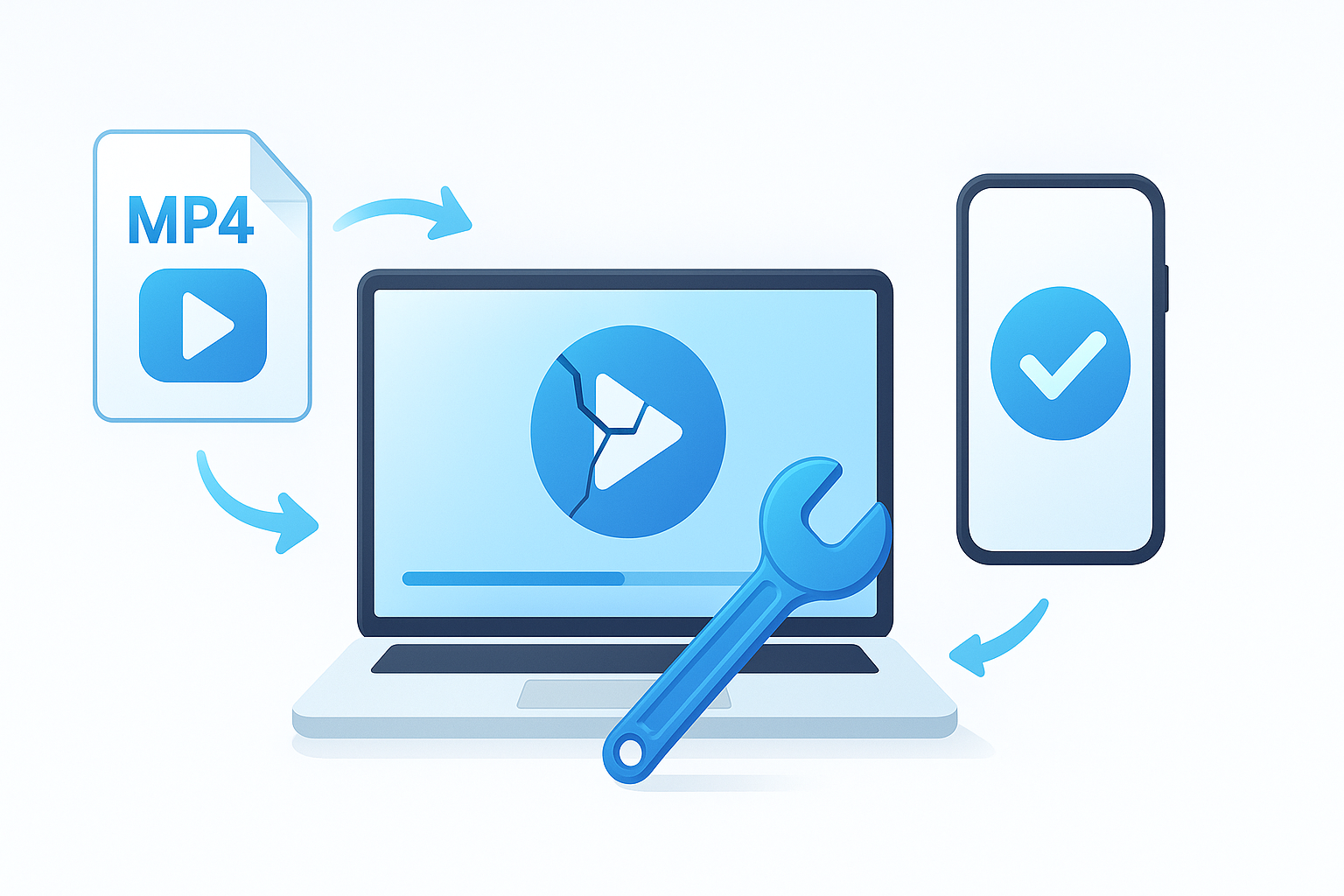
  • Reparar video con pantalla negra y solo audio

    Reparar video con pantalla negra y solo audio

    Arreglar video con pantalla negra y solo audio — Árbol de solución de problemas para problemas de falta de sonido y sincronización.

    Por qué ocurre este problema de video

    Los archivos de video pueden corromperse después de una transferencia interrumpida, errores de almacenamiento, incompatibilidad de códec/contenedor o una escritura parcial del archivo.

    Lista de verificación para diagnóstico rápido

    • Probar la reproducción en otro reproductor/dispositivo
    • Verificar la coherencia entre el tamaño del archivo y la extensión
    • Hacer una copia de trabajo antes de intentar reparaciones
    • Evitar modificar la fuente original corrupta

    Proceso de reparación paso a paso

    • Crear una copia de seguridad del archivo
    • Iniciar un proceso de reparación estructural
    • Reconstruir los índices/metadatos si es necesario
    • Verificar la sincronización audio/video y luego exportar una copia estable

    Consejos de prevención

    • Expulsar correctamente las tarjetas/discos
    • Usar soportes de almacenamiento confiables
    • Evitar cortes de red durante las transferencias
    • Conservar una copia de seguridad de la fuente sin modificar

    CTA: Prueba VideoRepair gratis
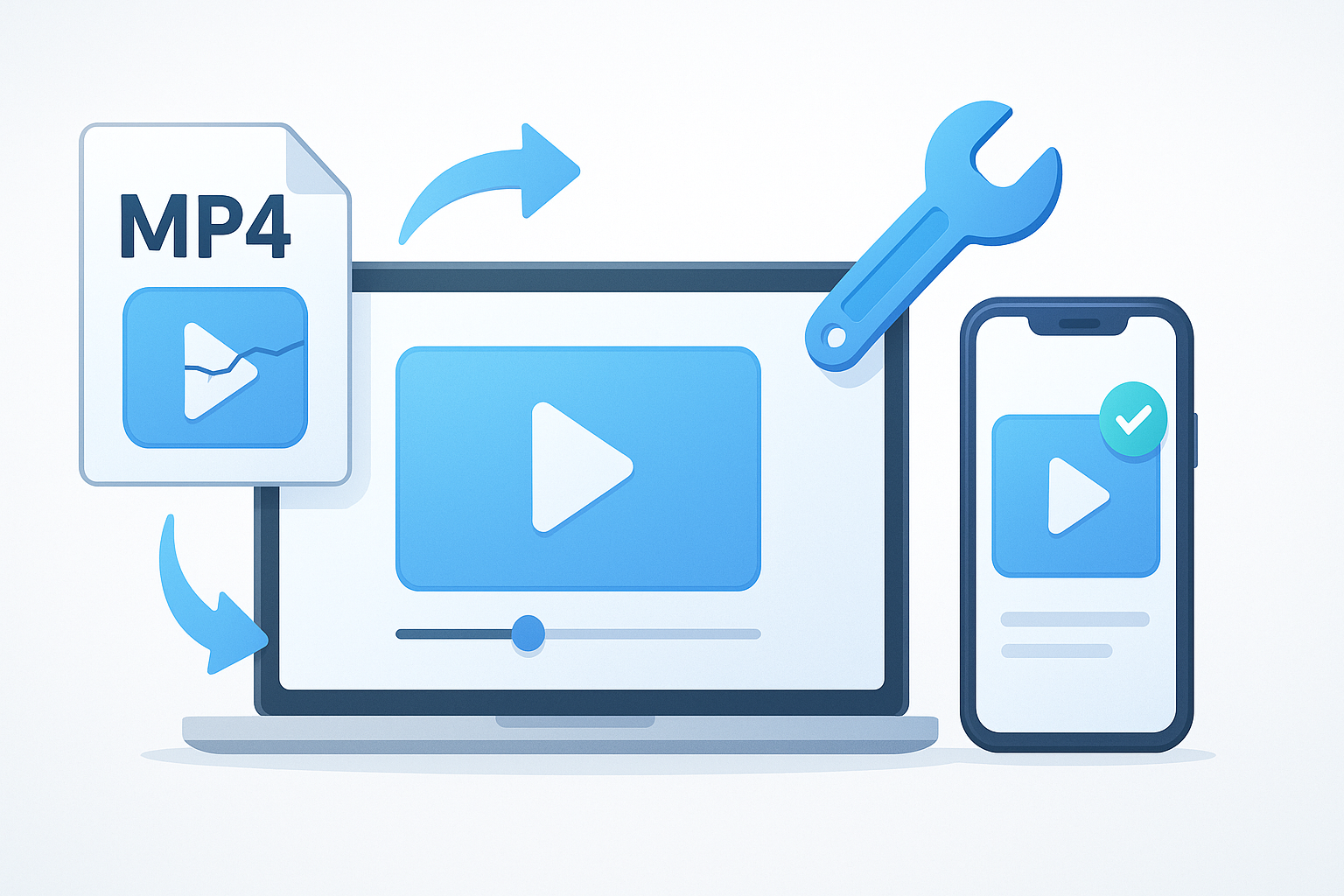
  • Cómo reparar un archivo MP4 dañado (paso a paso)

    Cómo reparar un archivo MP4 dañado (paso a paso)

    Si tu archivo MP4 no se abre, se congela o muestra una pantalla negra, no te preocupes. La corrupción es común y a menudo recuperable. En esta guía, aprenderás a diagnosticar un archivo MP4 corrupto y la forma más rápida de repararlo.

    Paso 1: Identifica el síntoma

    Observa exactamente qué está fallando:

    • El video no se abre en absoluto
    • El audio se reproduce, pero no aparece video
    • La reproducción se congela después de unos segundos
    • Tu reproductor muestra un error de “archivo corrupto”

    Paso 2: Verifica la transferencia del archivo

    Las operaciones de copia interrumpidas son una de las causas más comunes de corrupción. Compara el tamaño del archivo con la fuente original (tarjeta de cámara, teléfono, dron o SSD).

    Paso 3: Prueba en varios reproductores

    Prueba con VLC, QuickTime y otro reproductor de escritorio. Si un reproductor lo abre, es posible que tu archivo esté mayormente intacto y que el problema sea la compatibilidad de códecs en lugar de una corrupción profunda.

    Paso 4: Repara la estructura del MP4

    Cuando los metadatos o los datos de indexación están dañados, la reproducción se interrumpe incluso si gran parte de los datos multimedia aún existen. VideoRepair.app está diseñado para este escenario exacto: sube el archivo dañado, ejecuta la reparación y valida la reproducción rápidamente.

    Paso 5: Prevén futuras corrupciones

    • Nunca retires las tarjetas SD durante la grabación
    • Expulsa el almacenamiento de forma segura antes de desconectarlo
    • Mantén niveles de batería estables durante la captura
    • Haz copias de seguridad del material en dos ubicaciones lo antes posible

    Preguntas frecuentes

    ¿Se puede reparar siempre un MP4 corrupto?
    No siempre, pero muchos archivos son recuperables cuando el daño está en los encabezados o metadatos.

    ¿Se reduce la calidad después de la reparación?
    En muchos casos, no hay pérdida visible de calidad al reparar la estructura en lugar de volver a codificar.

    ¿Listo para probar tu archivo? Prueba VideoRepair.app.

  • Archivo de video no reproducible después de la transferencia (GoPro/Drone/SD)

    Archivo de video no reproducible después de la transferencia (GoPro/Drone/SD)

    Archivo de video no reproducible después de la transferencia (GoPro/Drone/SD) — Flujo de trabajo práctico para la recuperación tras problemas de transferencia desde SD/cámara.

    Por qué ocurre este problema con el video

    Los archivos de video pueden corromperse debido a transferencias interrumpidas, errores de almacenamiento, incompatibilidad de códec/contenedor o escrituras parciales del archivo.

    Lista rápida de diagnóstico

    • Prueba la reproducción en otro reproductor/dispositivo
    • Verifica la consistencia del tamaño y la extensión del archivo
    • Intenta con una copia duplicada antes de intentar reparar
    • Evita editar la fuente original corrupta

    Flujo de trabajo de reparación paso a paso

    • Crea una copia de seguridad del archivo
    • Ejecuta una pasada de reparación estructural
    • Reconstruye índices/metadatos si es necesario
    • Valida la sincronización audio/video y exporta una copia estable

    Consejos de prevención

    • Expulsa tarjetas/unidades de forma segura
    • Usa medios de almacenamiento confiables
    • Evita interrupciones de red durante la transferencia
    • Mantén una copia de seguridad original intacta

  • Reparar video sin sonido o con audio desincronizado

    Reparar video sin sonido o con audio desincronizado

    Reparar video sin sonido o con audio desincronizado — Árbol de solución de problemas para problemas de falta de sonido y sincronización.

    Por qué ocurre este problema de video

    Los archivos de video pueden corromperse debido a transferencias interrumpidas, errores de almacenamiento, incompatibilidad de códec/contenedor o escrituras parciales del archivo.

    Lista rápida de diagnóstico

    • Prueba la reproducción en otro reproductor/dispositivo
    • Verifica la consistencia del tamaño y la extensión del archivo
    • Intenta con una copia duplicada antes de intentar reparar
    • Evita editar la fuente original corrupta

    Flujo de trabajo de reparación paso a paso

    • Crea una copia de seguridad del archivo
    • Ejecuta una pasada de reparación estructural
    • Reconstruye índices/metadata si es necesario
    • Valida la sincronización audio/video y exporta una copia estable

    Consejos de prevención

    • Expulsa tarjetas/unidades de forma segura
    • Usa medios de almacenamiento confiables
    • Evita interrupciones de red durante la transferencia
    • Mantén una copia de seguridad de la fuente intacta

  • Reparar archivos de video corruptos en iPhone/Android

    Reparar archivos de video corruptos en iPhone/Android

    Repara archivos de video corruptos en iPhone/Android — Guía enfocada en dispositivos móviles para casos de corrupción en iPhone/Android.

    Por qué ocurre este problema con el video

    Los archivos de video pueden corromperse debido a transferencias interrumpidas, errores de almacenamiento, incompatibilidad de códecs/contenedores o escrituras parciales del archivo.

    Lista rápida de diagnóstico

    • Prueba la reproducción en otro reproductor/dispositivo
    • Verifica la consistencia del tamaño y la extensión del archivo
    • Intenta con una copia duplicada antes de intentar reparar
    • Evita editar el archivo original corrupto

    Flujo de trabajo paso a paso para la reparación

    • Crea una copia de seguridad del archivo
    • Ejecuta una reparación estructural
    • Reconstruye índices/metadata si es necesario
    • Valida la sincronización audio/video y exporta una copia estable

    Consejos de prevención

    • Expulsa tarjetas/unidades de forma segura
    • Usa medios de almacenamiento confiables
    • Evita interrupciones de red durante la transferencia
    • Mantén una copia de seguridad original intacta

    CTA: Prueba VideoRepair gratis